APNG(アニメーションPNG)の作成方法
ここでは、AfterEffects(アフターエフェクト)とウェブツールを使用した、高利率的なANPG(アニメーションPNG)の作成方法を示します。
APNG(アニメーションPNG)とは
APNG、アニメーションPNGとは、アニメーションGIFのPNG版と理解して頂ければ良いかと思います。アニメーションGIFはPCの環境に依存せず、ブラウザ上で動作するアニメーションという意味では非常にありがたい仕組みです。とはいえ、非常に歴史の古い形式ということもあり、画像の解像度が低く、ファイルサイズが思い上に、PCのリソースを必要とする「3重苦」です。
その3重苦に対して、高解像度、軽量、高レスポンスになったものがAPNGというわけです。
APNGの概要
効率的にAPNGを作成するための手順として、
①AffterEffectsで動画を作成
②PNGファイルの書き出し
③ANPGアニメーション化ツール(ezgif.com)でアニメーション化
上記の手順で行います。
今回は、〇の点滅アニメーションを作成しながら手順を確認します。
AfterEffectsで動画を作成
動作を滑らかにするためにフレームレートは60fpsで、デュレーションは1.5秒で設定します。
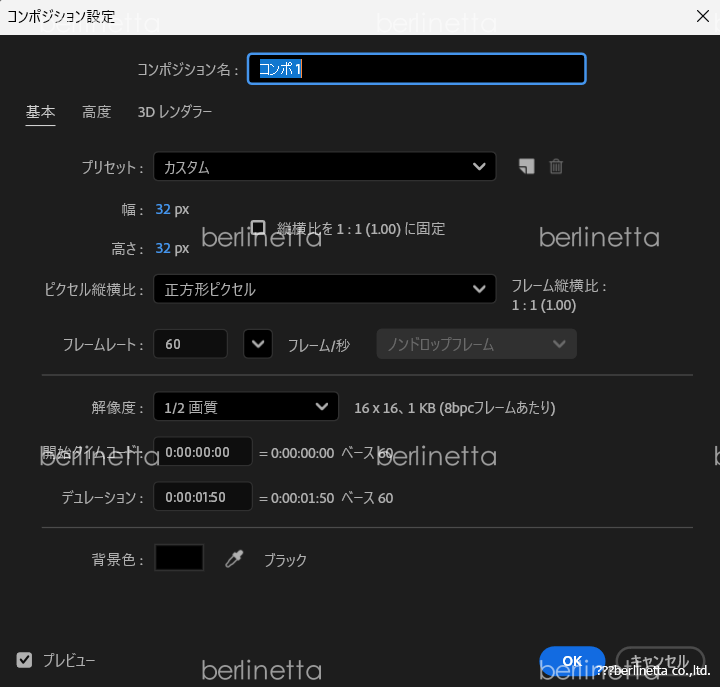
ツールで随円形ツールで、32pxの円を作成します。
アニメーションとしては、ポンッ!とはじけて表示されて、小さくなりながら、透明になっていくという設定にします。
サイズ0.0、不透明度0%、0.00.07で、サイズ100%、透明度63%(MAXとします。)、00:01:40で再びサイズ0,不透明度0%。効果としては、ポンッ!と表示させるために、00:00:00から00:00:07までイージーイーズで調整。というイメージです。
では順番に
タイムライン:00:00:00 で、サイズ0.0、不透明度0%。ストップウォッチをクリック。
タイムライン:0:00:00:07へ移動。サイズ100%、透明度63%に変更
タイムライン:0:00:01:49 で、で、サイズ0.0、不透明度0%。
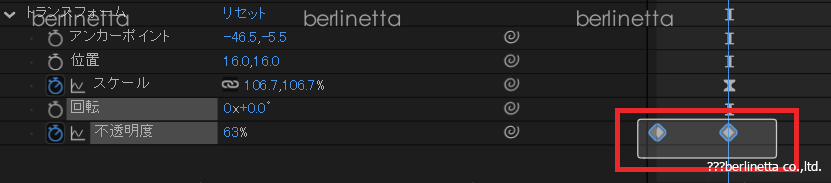
イージーイーズを実現するために、タイムラインで該当の2か所をマウスでドラッグして選択します。
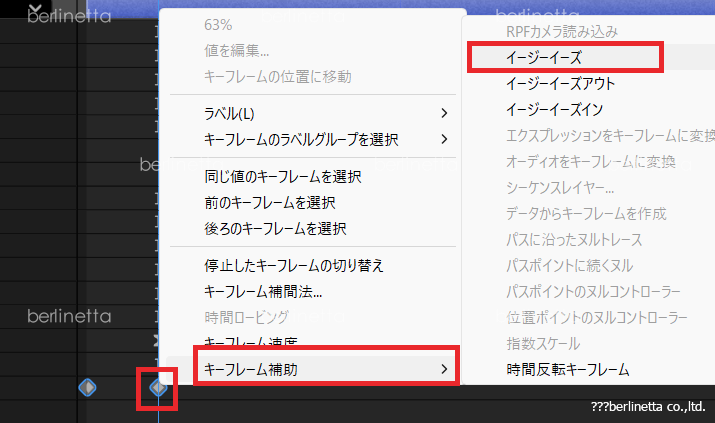
ポイント上で、右クリック、キーフレーム補助、イージーイーズを選択します。
すると、砂時計マークがでますので、砂時計を選択して、「グラフエディター」を開きます。
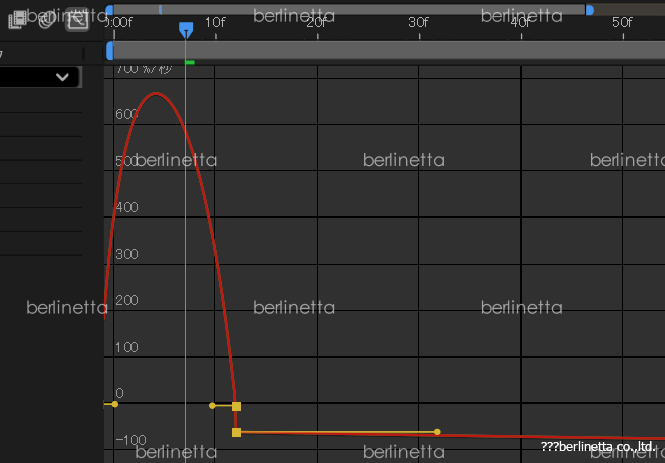
黄色のハンドルをつかんで、左に引っ張り、このような形にします。
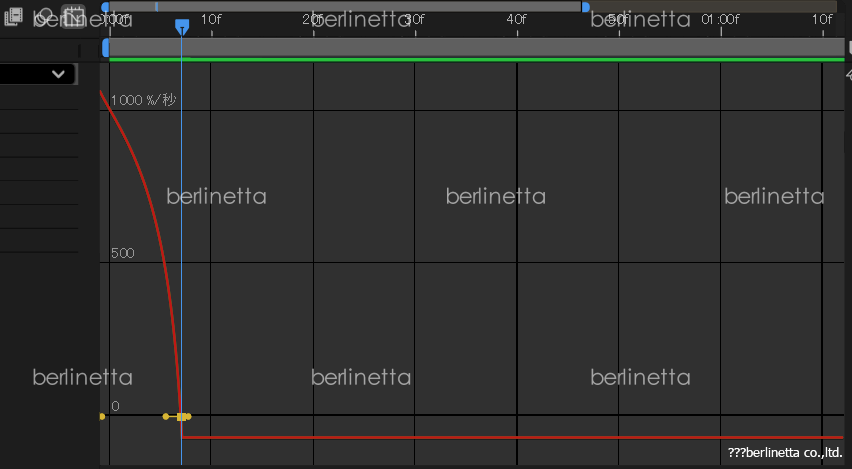
これで、ポンッ!と表示されるようになりました。念のため、動画を確認します。
この動画をPNGファイル群に書き出します。
Cntr + m (ショートカット)

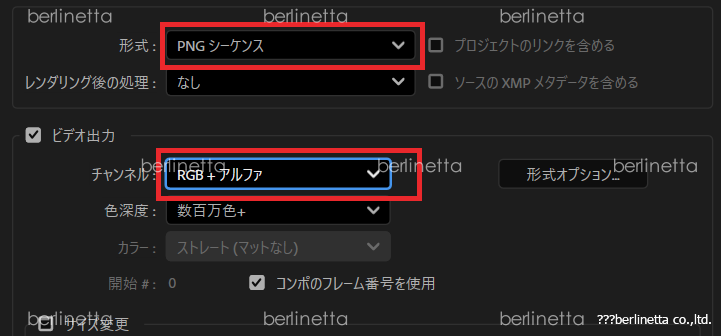
出力モジュールを設定します。
形式は、PNGシーケンス、チャンネルは、RGB + アルファ です。
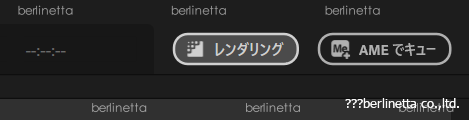
レンダリングボタンをクリックします。
以上で、アフターエフェクト側のアニメーションの元画像のPNG出力までは完了です。
次に、出力したPNGファイル群を下記URLのアップロードして、アニメーションPNGが完成します。
ANPG MAKERにアクセスします。
先程作成したファイルをすべてアップロードします。
フレームレートを16msに変更して、62.50FPSになっているか確認して、APNGの生成を実行します。
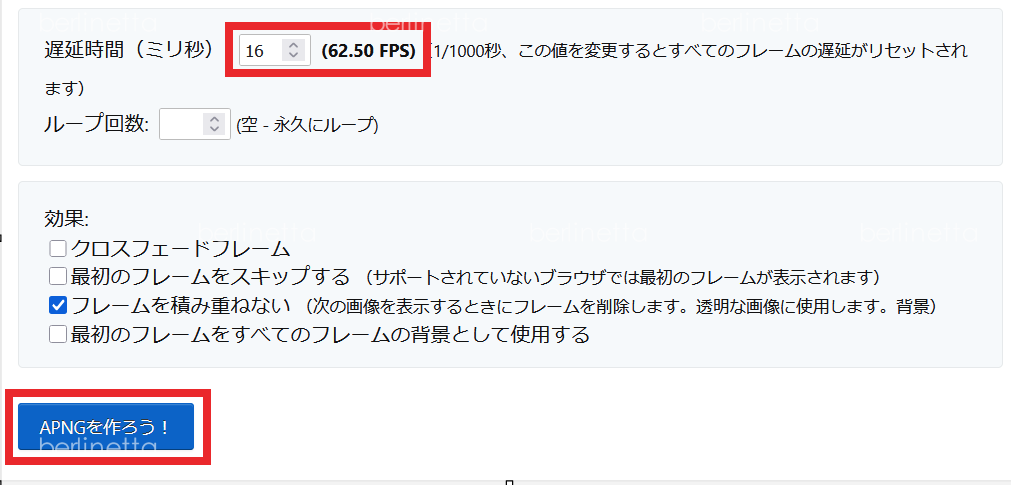
以上で、APNGファイルの作成は完了です。
付録
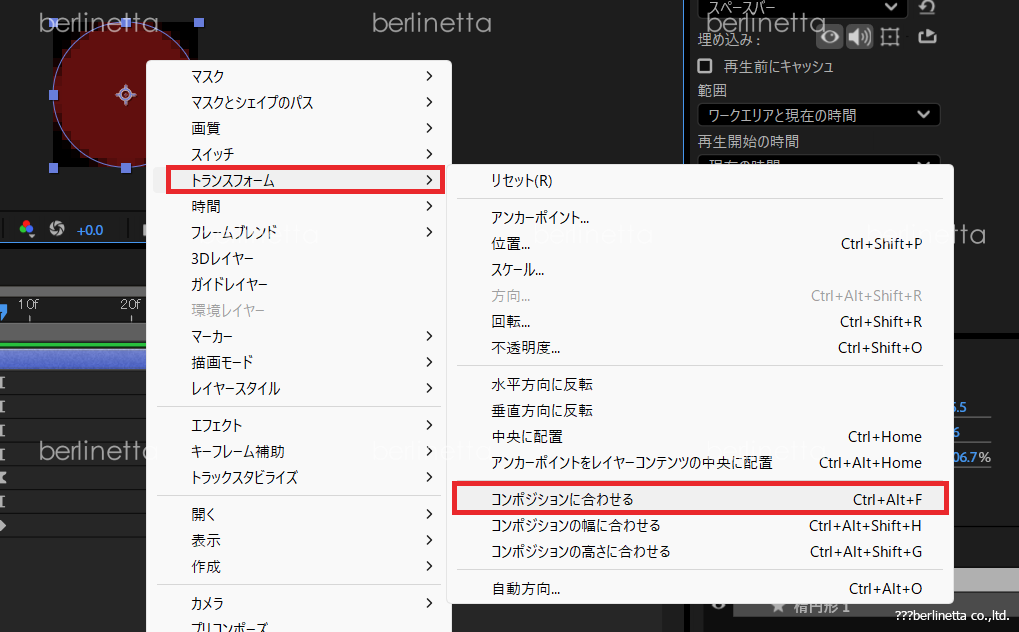
Affeter Effectでコンポジットにコンテンツを合わせる方法。
まずは、コンポジションのサイズを確定させ、コンテンツ上で右クリック、トランスフォーム、コンポジションに合わせる。をクリックすると。すべてのタイムテーブル上のものがコンポジションサイズに変更されます。